Gemini 4 Argon 시작 세팅 + 3D 데모 프롬프트 10종 가이드북
읽는 데 6분스텝 6개2026.10.16 갱신조회 14
이 자료의 순서 · 6단계
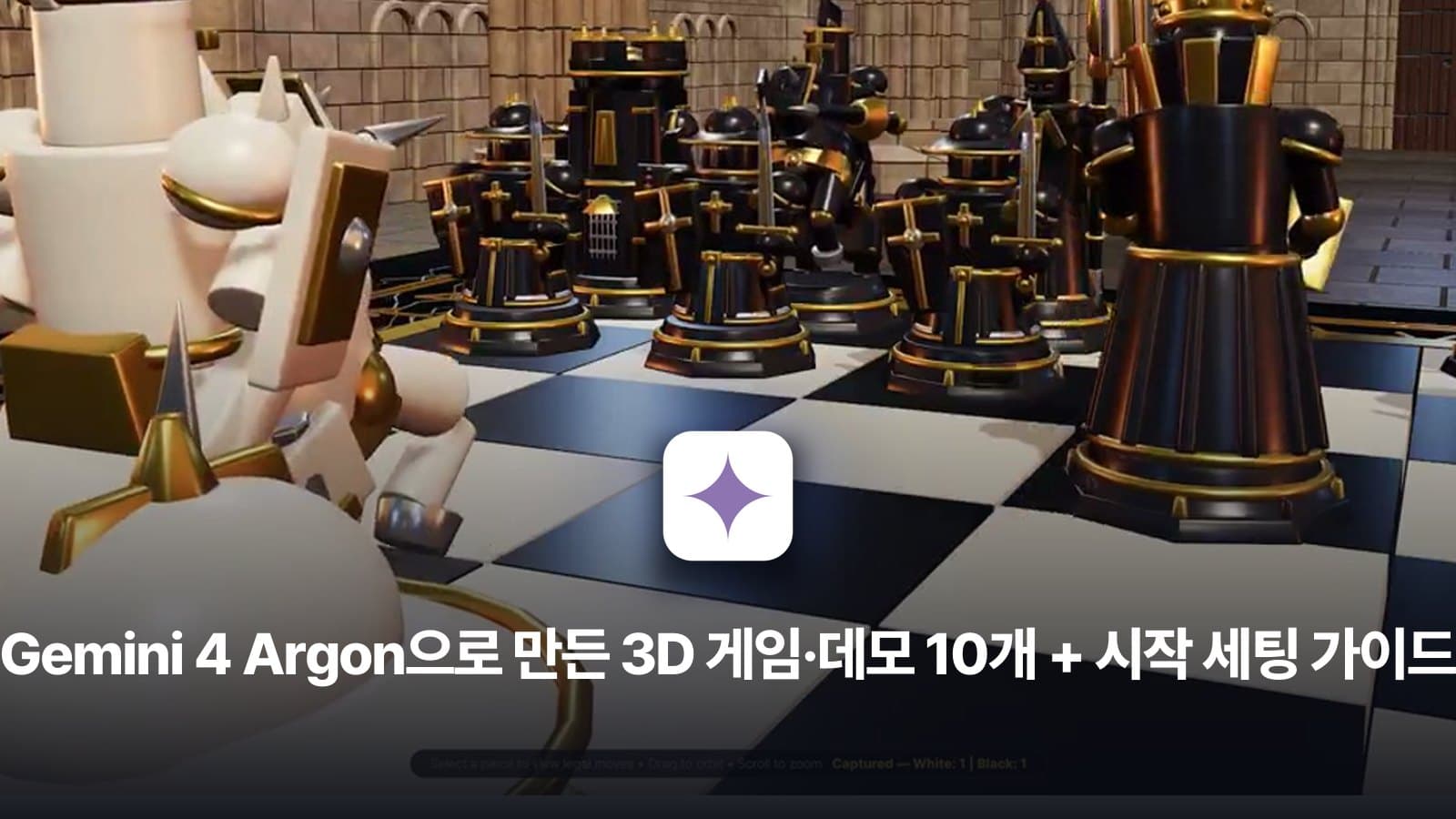
코드 없이 Gemini 4 Argon으로 3D 게임·인터랙티브 화면을 만드는 법을 정리했어요. 시작 세팅 순서, 그대로 복사해 쓰는 데모 프롬프트 10종, 결과가 잘 나오게 하는 요령, 이용 조건과 주의점까지 담았습니다.
무엇이 나왔나요
Gemini 4 Argon은 Google DeepMind가 공개한 새 Gemini 모델이에요.
- 1백만 토큰 출력 윈도가 Pro·Ultra 구독자에게 열렸습니다(출처: deepmind.google/models/gemini).
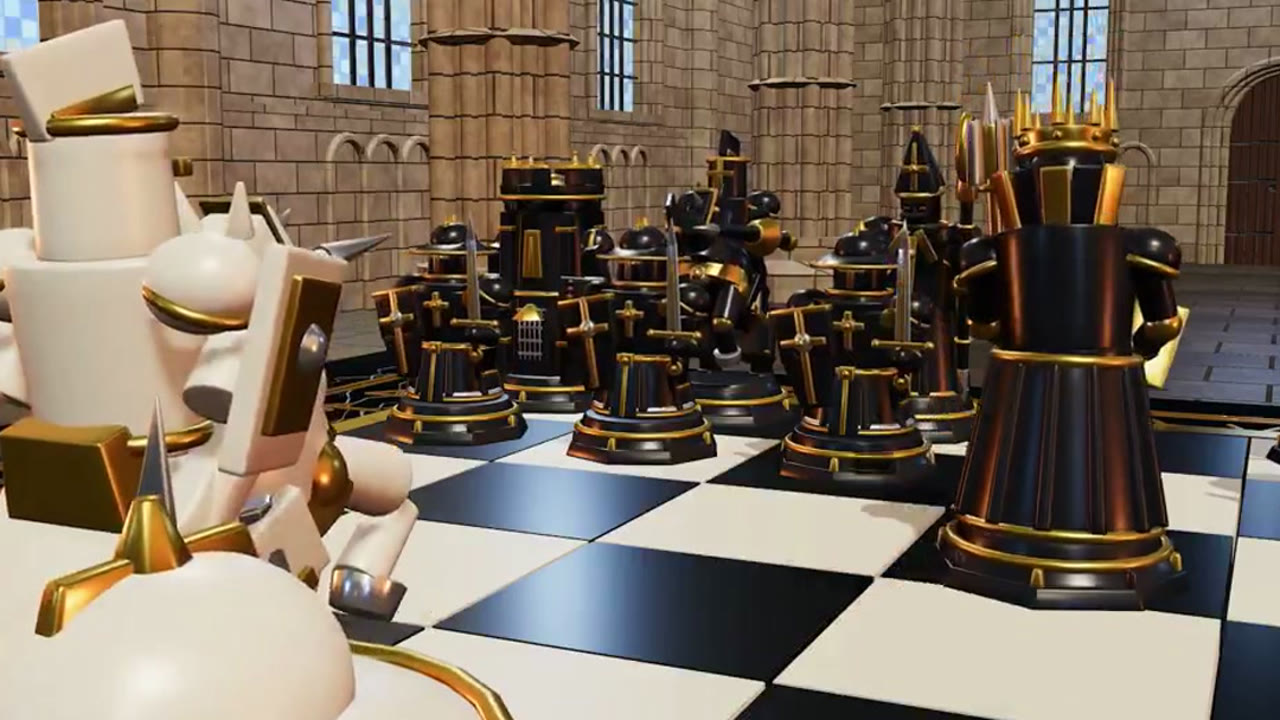
- @demishassabis 계정에서 Argon이 물리·3D 모델링 이해로 만든 마법사 체스 게임을 공개했어요.
- 사용자들이 공개한 데모로는 책상 사진 → 3D 레이싱, 폰으로 조종하는 테니스 등 10가지가 정리돼 있습니다(@minchoi, X).
핵심은 "그림"이 아니라 직접 눌러 보고 조작하는 결과물이 나온다는 점이에요. 아래 순서대로 세팅하고 프롬프트를 복사해 보세요.
시작 세팅 3단계
1단계: Gemini 앱 열고 로그인하기
할 일
- 브라우저에서 gemini.google.com에 들어가거나, 휴대폰에서 「Gemini」 앱을 엽니다.
- 오른쪽 위 「로그인」을 눌러 Google 계정으로 들어갑니다.
- Pro·Ultra 구독 중인 계정인지 확인합니다. 화면에서 보이는 것: 가운데 입력창과 위쪽 모델 이름이 보이는 기본 대화 화면이 나옵니다. 왜 이렇게 하나요: 긴 결과물(1백만 토큰 출력)은 Pro·Ultra 구독자에게 열렸기 때문에, 구독 계정으로 들어가야 큰 게임 코드도 끊기지 않고 나옵니다.
막히면: 회사·학교 계정은 관리자가 막아 둔 경우가 있어요. 개인 Google 계정으로 다시 로그인해 보세요.
2단계: 모델을 Gemini 4 Argon으로 고르기
할 일
- 화면 위쪽(또는 입력창 옆)의 모델 이름을 누릅니다.
- 목록에서 「Gemini 4 Argon」을 고릅니다.
- 새 대화를 시작합니다. 화면에서 보이는 것: 모델 선택 목록이 펼쳐지고, 고른 뒤에는 입력창 근처에 Argon 이름이 표시됩니다. 왜 이렇게 하나요: 이전 모델로 같은 요청을 하면 3D 물리 표현이 약하게 나올 수 있어요. 데모들은 Argon 기준입니다.
막히면: 목록에 Argon이 안 보이면 앱을 새로고침하거나 업데이트하고, 지역·요금제별로 순차 적용 중일 수 있으니 하루 뒤 다시 확인하세요.
3단계: 결과물을 바로 실행해 볼 수 있게 요청하기
할 일
- 입력창 아래 도구 메뉴에서 「Canvas」를 켭니다(보이지 않으면 요청 문장에 "캔버스에서 바로 실행되게"라고 적습니다).
- 아래 「데모 프롬프트 10종」 중 하나를 그대로 붙여 넣고 보냅니다.
- 결과 창에서 「미리보기」로 직접 조작해 봅니다. 화면에서 보이는 것: 오른쪽(휴대폰은 전체 화면)에 결과 창이 열리고 코드와 미리보기를 오갈 수 있습니다. 왜 이렇게 하나요: 대화창에 코드만 받으면 따로 실행할 곳이 필요해요. 캔버스에서 만들면 그 자리에서 눌러 볼 수 있습니다.
막히면: 화면이 하얗게만 나오면 "오류를 고쳐서 다시 실행되게 해줘"라고 한 번 더 보내세요.
계속 읽기
가입 한 번이면, 전부 무료입니다.
남은 4개 단계와 이 사이트의 모든 자료를 무료로 열람할 수 있습니다. 제가 실제 사업에 쓰는 프롬프트와 세팅을 그대로 담았고, 새 자료가 올라오면 먼저 알려드립니다.
로그인하고 전부 열기지금까지 28편의 자료를 무료로 공개했습니다.
카카오·구글 계정으로 바로 시작하고, 이름·이메일·연락처만 한 번 입력하면 됩니다. 새 자료 소식은 수신에 동의하신 분께만 보내며 언제든 끌 수 있습니다. 개인정보 처리방침