회의 녹음이 쌓여 지식이 되는 법, 플라우드 세컨드 브레인 세팅
이 자료의 순서 · 5단계

⚡ 세 가지만 하면 됩니다. 플라우드로 대화를 기록하고 → MCP로 AI가 그 기록을 직접 읽게 하고 → 쌓인 기록으로 리포트·제안서를 만든다.
이 세 가지를 그대로 따라 하실 수 있게, 제품 연결부터 첫 결과물까지 순서대로 정리했습니다. 복사해서 붙여넣을 건 명령어가 아니라 한국어 문장뿐입니다. — @ai.gymagent
🎁 이 자료는 PLAUD Korea로부터 제품(플라우드 노트)을 협찬받아 제작했습니다. 사용 방법과 의견은 제가 실제로 쓰는 방식 그대로입니다.
✅ 준비물은 세 개입니다. ① 플라우드 노트 + 플라우드 앱 ② 클로드 코드 앱(Pro 이상 구독) ③ 옵시디언(무료). 컴퓨터는 맥 · 윈도우 다 됩니다.
🧠 세컨드 브레인이 뭔가요 — 비유로 설명하면
세컨드 브레인은 내 대화가 전부 들어 있는 서랍장이라고 생각하시면 됩니다. 사람이 아니라 AI가 정리하는 서랍장입니다.
- 🎙️ 녹음은 플라우드가 — 버튼 한 번이면 녹음되고, 끝나면 텍스트로 정리됩니다. 3시간 회의도 통째로.
- 🔌 읽는 건 AI가 (MCP) — MCP로 연결하면 AI가 플라우드 기록을 직접 엽니다. 복사·붙여넣기가 사라집니다.
- 📚 쌓이는 건 내 폴더에 — AI가 가져온 기록을 내 컴퓨터 폴더에 정리합니다. 옵시디언으로 열면 지식 그래프가 보입니다.
그리고 핵심 — 기록이 쌓일수록 결과물이 좋아집니다. 한 달 치 회의로 업무 리포트가, 세 번의 미팅으로 제안서가 나옵니다.
💸 새로 결제할 건 없습니다. 옵시디언은 무료(오픈소스에 가까운 개인 무료 도구), AI는 이미 쓰고 계신 클로드 구독 그대로입니다. 플라우드 앱 요금제는 공식 안내를 확인하세요 — 저는 플라우드 앱에서 전사가 되는 상태만 있으면 됩니다.
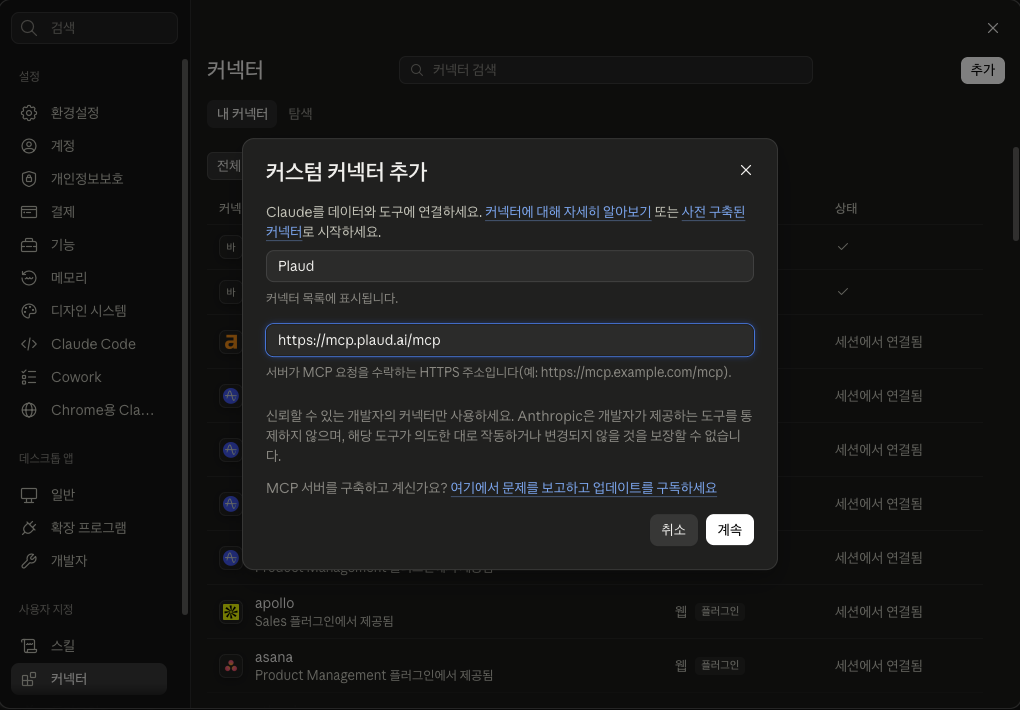
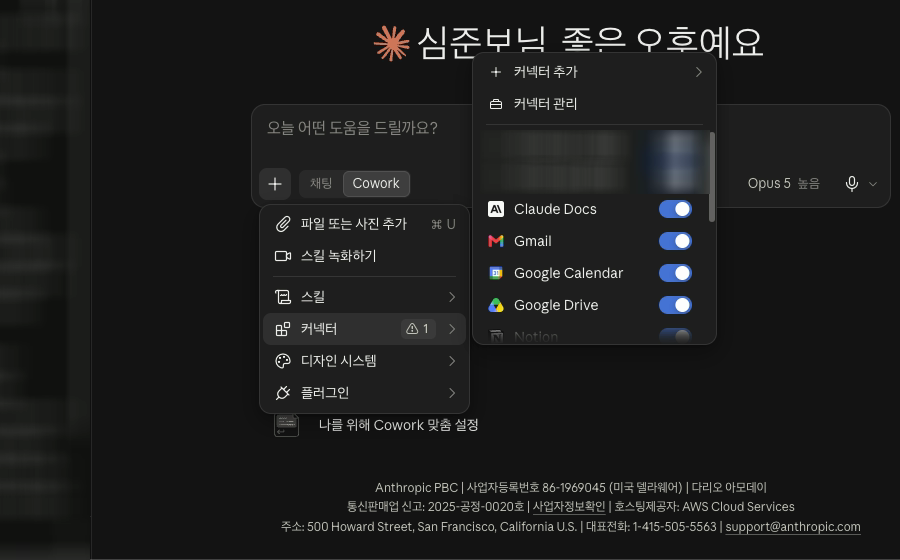
🔌 1부. 플라우드를 AI에 연결하기 — MCP (10분)
MCP는 플라우드에 쌓인 녹음·전사·요약을 AI가 직접 열어볼 수 있게 해주는 통로입니다. 연결하고 나면 그냥 물어보면 됩니다. "지난주 회의에서 내가 하기로 한 거 뭐였지?"
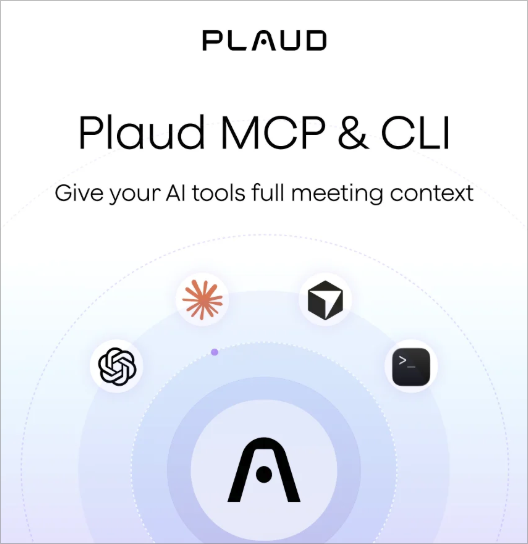
↑ 플라우드 MCP·CLI (출처: 플라우드 공식). 클로드·챗GPT·커서 같은 AI 도구가 내 녹음 기록을 직접 읽게 됩니다.
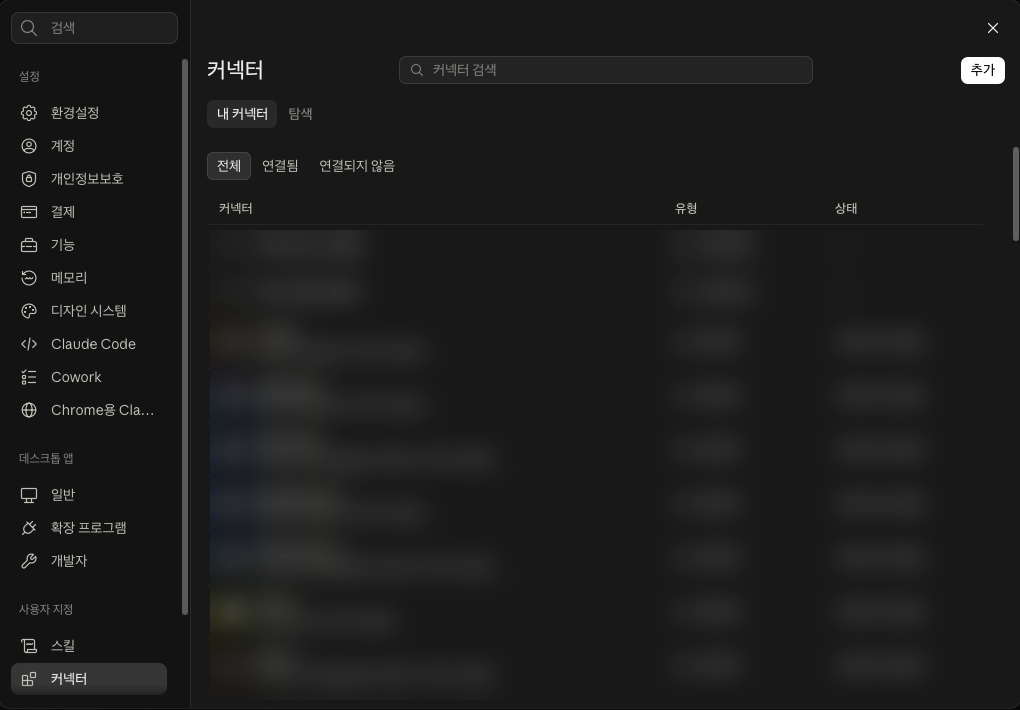
1️⃣ 클로드 앱 열기 → 설정
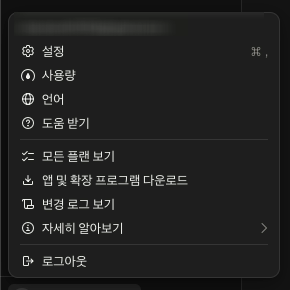
클로드 데스크톱 앱을 엽니다. 왼쪽 아래 내 이름을 누르면 메뉴가 뜨고, 거기서 설정을 누릅니다. 단축키는 ⌘ , 입니다.
계속 읽기
가입 한 번이면, 전부 무료입니다.
남은 7개 단계와 이 사이트의 모든 자료를 무료로 열람할 수 있습니다. 제가 실제 사업에 쓰는 프롬프트와 세팅을 그대로 담았고, 새 자료가 올라오면 먼저 알려드립니다.
로그인하고 전부 열기지금까지 28편의 자료를 무료로 공개했습니다.
카카오·구글 계정으로 바로 시작하고, 이름·이메일·연락처만 한 번 입력하면 됩니다. 새 자료 소식은 수신에 동의하신 분께만 보내며 언제든 끌 수 있습니다. 개인정보 처리방침