타자 대신 말로 쓰는 법, 슈퍼위스퍼 세팅
이 자료의 순서 · 7단계
💡 말로 입력하는 도구 superwhisper 세팅 자료입니다.
공식 소개 기준으로 정리했고, 제가 덧붙인 부분은 따로 표시해뒀습니다.
제가 실제로 하는 순서만 적었고, 안 해본 건 안 적었습니다.
✅ 먼저 확인하실 것
- 맥 · 윈도우 · 아이폰 전부 됩니다. (공식 사이트 제목이 "AI Voice to Text for macOS, Windows & iOS"입니다.)
- 무료로 시작할 수 있습니다. 계정을 안 만들어도 되고, 글자 수 제한도 없습니다.
- 다만 성능은 애플 실리콘 맥에서 가장 좋습니다. 인텔 맥·윈도우는 한계가 조금 빨리 옵니다.
1. 설치 (3분)
- superwhisper.com 접속 → 쓰시는 컴퓨터에 맞는 버전을 받습니다. (맥은
Download for Mac, 윈도우는Download for Windows) - 내려받은 파일을 실행해 설치합니다. 맥은 응용 프로그램 폴더에 넣으면 됩니다.
- 앱을 처음 열면 권한을 두 개 물어봅니다. 둘 다 허용하세요.
- 마이크 접근 — 목소리를 받으려면 필요합니다
- 손쉬운 사용(접근성) — 다른 앱 입력창에 글자를 넣으려면 필요합니다
⚠️ 여기서 막히는 분이 제일 많습니다. 손쉬운 사용 권한을 안 주면 앱은 켜지는데 글자가 안 박힙니다.
맥이라면 시스템 설정 → 개인정보 보호 및 보안 → 손쉬운 사용에서 superwhisper를 켜주세요.
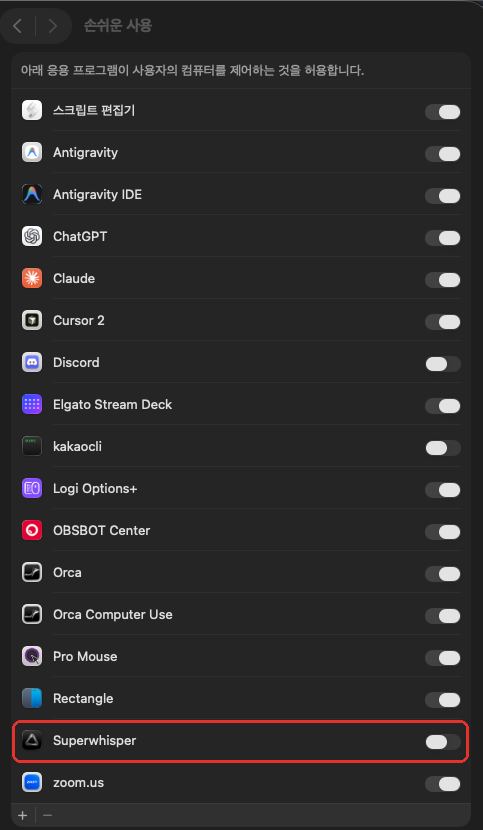
↑ 시스템 설정 → 개인정보 보호 및 보안 → 손쉬운 사용. 목록에서 Superwhisper 스위치를 켭니다. (사진은 꺼진 상태 — 이렇게 꺼져 있으면 글자가 안 박힙니다.)
2. 첫 세팅 — 딱 세 가지만
① 언어를 한국어로
설정에서 언어를 한국어로 바꿉니다. 이걸 안 하면 한국어를 영어로 받아 적으려다 엉뚱하게 나옵니다.
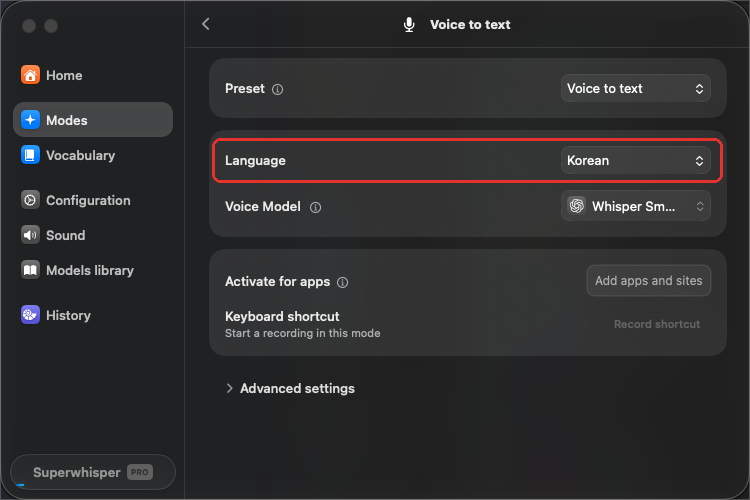
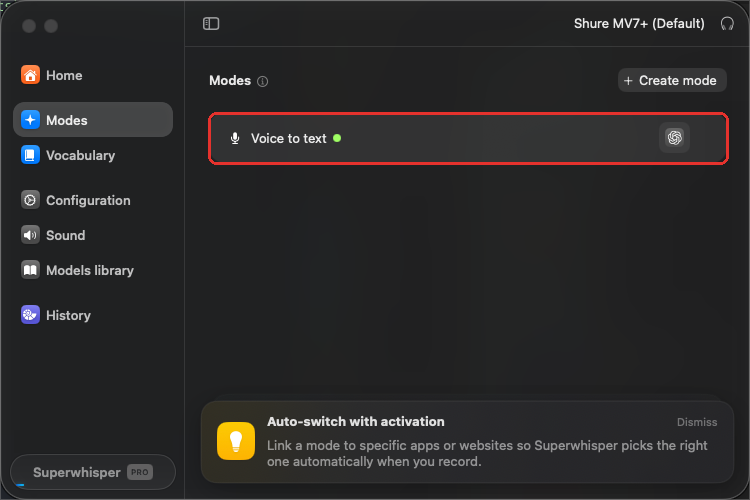
↑ 왼쪽 메뉴 Modes → 기본 모드 Voice to text 클릭 → Language를 Korean으로. 제 화면 그대로입니다.
② 단축키 확인
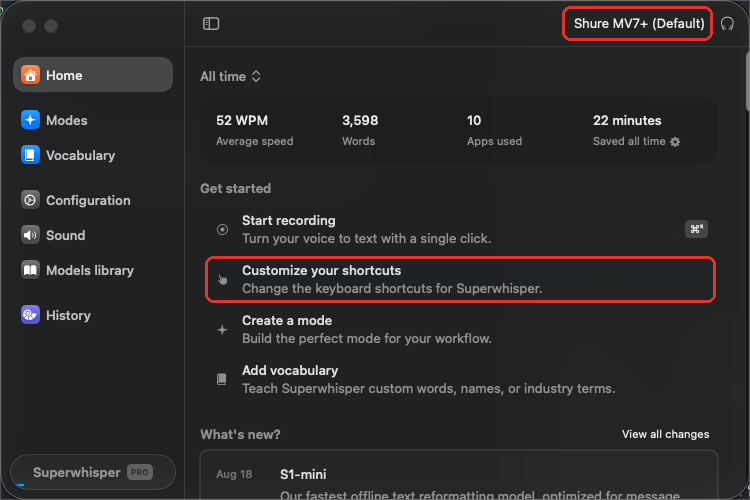
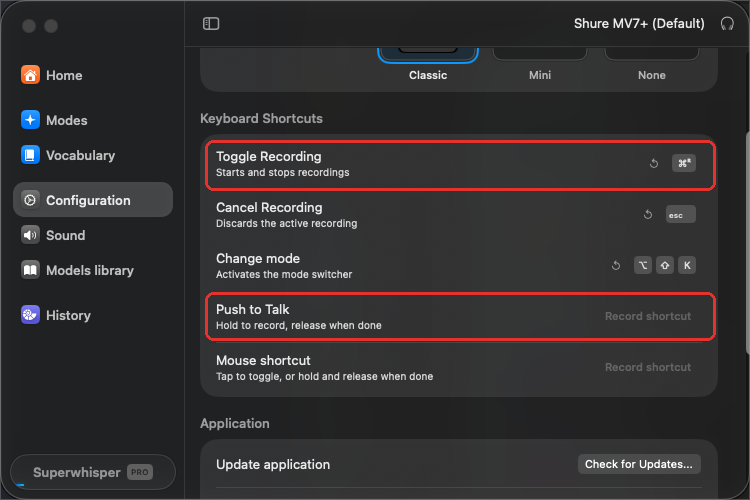
앱 첫 화면의 Customize your shortcuts에서 단축키를 봅니다.
계속 읽기
가입 한 번이면, 전부 무료입니다.
남은 5개 단계와 이 사이트의 모든 자료를 무료로 열람할 수 있습니다. 제가 실제 사업에 쓰는 프롬프트와 세팅을 그대로 담았고, 새 자료가 올라오면 먼저 알려드립니다.
로그인하고 전부 열기지금까지 28편의 자료를 무료로 공개했습니다.
카카오·구글 계정으로 바로 시작하고, 이름·이메일·연락처만 한 번 입력하면 됩니다. 새 자료 소식은 수신에 동의하신 분께만 보내며 언제든 끌 수 있습니다. 개인정보 처리방침